
動画コンテンツの需要がますます高まる現代では、YouTubeやSNSへの投稿、企業や個人のPR動画の制作など、幅広いシーンで動画編集が行われています。
しかし、高画質の映像ファイルを扱うことが一般的になり、編集・エンコード時にはPCに大きな負荷がかかるため、「プレビューがカクつく」「エンコードに時間がかかりすぎる」といった悩みを抱える方も多いでしょう。
そこで注目したいのが、GPU(Graphics Processing Unit)による高速化技術です。
元々グラフィックス処理を得意とするGPUは、近年では動画編集ソフトでのプレビューやエンコード、エフェクトの適用にも威力を発揮します。
本記事では、GPUが動画編集にどのように貢献するのか、その仕組みや選び方、そして具体的な高速化のポイントを詳しく解説します。
動画編集の効率を大幅にアップさせたい方は、ぜひ最後までご覧ください。
GPUの役割と動画編集での恩恵
GPU(Graphics Processing Unit)は、本来は3D描画や映像処理を担う専用のプロセッサです。
ゲーム分野では高フレームレートやリアルなグラフィックスを可能にする要として知られていますが、動画編集においてもエフェクトの適用やプレビューのスムーズ化、エンコードの高速化など、幅広いシーンで大きな効果を発揮します。
特に近年の動画編集ソフトでは、GPUアクセラレーションという仕組みが一般的になりました。
これは、一部の処理をGPUに任せることで、CPU単体よりも圧倒的に高速な並列演算を活用し、結果として作業効率を大幅に引き上げる技術です。
- メリット1:プレビューがスムーズに
4Kや8Kの高解像度素材でも、リアルタイムプレビューでカクつきを減らせる。 - メリット2:エンコード速度が向上
ハードウェアエンコードを使うと、動画の書き出し時間が大幅に短縮される場合がある。 - メリット3:高品質エフェクトやカラー補正
GPUを使ったカラーグレーディングやエフェクト適用がリアルタイムで反映され、効率的に作業できる。
GPUアクセラレーションが効く作業とソフトウェア
1. エフェクト・カラーグレーディング
動画編集ソフトの多くは、カラー補正やエフェクトの適用をGPUで行える設計になっています。
たとえば、Lumetri Color(Premiere Pro)やColorページ(DaVinci Resolve)を使う場合、GPUが並列処理を担当することで、複雑なカラー補正やフィルターを高速にプレビューできます。
2. リアルタイムプレビュー
撮影された素材が複数のレイヤー(トラック)やエフェクトを掛け合わせている場合、CPUだけではプレビューが間に合わずコマ落ちが発生しがちです。
しかし、GPUアクセラレーションによってデコードやエフェクト適用が最適化されると、スムーズな再生と操作性が得られます。
特に高解像度素材(4K/8K)やRAW映像を扱う方にとっては、リアルタイムプレビューが作業効率を左右する大きな要素となります。
3. エンコード(ハードウェアエンコード)
エンコード時にGPUに内蔵された専用エンジン(NVENC / AMF / Intel Quick Sync Videoなど)を利用すると、ソフトウェアエンコードよりも数倍~数十倍のスピードアップが期待できます。
また、GPUエンコードはCPU負荷が軽減されるため、エンコードしながら別の作業を行うことが可能になるケースもあるでしょう。
動画編集向けGPUの選び方
1. GPUのアーキテクチャと世代
NVIDIAの場合はGeForce RTXシリーズ(最新は4000番台)やQuadro RTX、AMDの場合はRadeon RXシリーズやRadeon Proが有名です。
最新のアーキテクチャでは、動画編集に有効なエンコード/デコードエンジンやレイトレーシング、AIアクセラレーションなどが強化されていることが多く、新しい世代ほど動画ソフトの最適化が進んでいる傾向にあります。
2. VRAM容量
動画編集では大容量のテクスチャやフレームバッファを扱うため、VRAMが不足すると処理が追いつかなくなる恐れがあります。
4K以上の解像度を扱うなら8GB以上、ハイエンド作業や8K素材、複雑な3Dコンポジットなどを行う場合は12GB~16GB以上のVRAMを持つモデルを検討しましょう。
3. CUDAコア / ストリームプロセッサ
NVIDIAのCUDAコアやAMDのストリームプロセッサは、並列演算能力に直結します。
ただし、コア数だけでなく、世代やクロックなど他の要素も総合して性能が決まるため、ベンチマークやユーザー評価を参考にすることが大切です。
4. プロ向けかコンシューマ向けか
- プロ向け(NVIDIA Quadro / AMD Radeon Pro)
安定性や精度が重視され、ドライバもプロアプリケーション向けに最適化されている。
長時間稼働や24/7運用にも耐える設計が多い。 - コンシューマ向け(NVIDIA GeForce / AMD Radeon)
値段が比較的安く、ゲーミングにも強い。
最新のGPUでは動画編集機能も充実しているケースが多い。
本格的な映像スタジオやビデオプロダクションであればプロ向けGPUが選ばれることが多いですが、個人のYouTuberやフリーランス映像クリエイターには、価格対性能比の良いコンシューマ向けGPU(GeForce RTX / Radeon RX)を導入するパターンも増えています。
5. ソフトウェアとの相性
Adobe Premiere ProやAfter Effectsをメインに使うならNVIDIAが強い、DaVinci ResolveではAMDも高コスパなど、ソフトウェアによってGPUとの相性に差がある場合も。
主要ソフトの動作確認やベンチマーク結果を確認しておくと安心です。
動画編集ソフト別のGPU活用状況
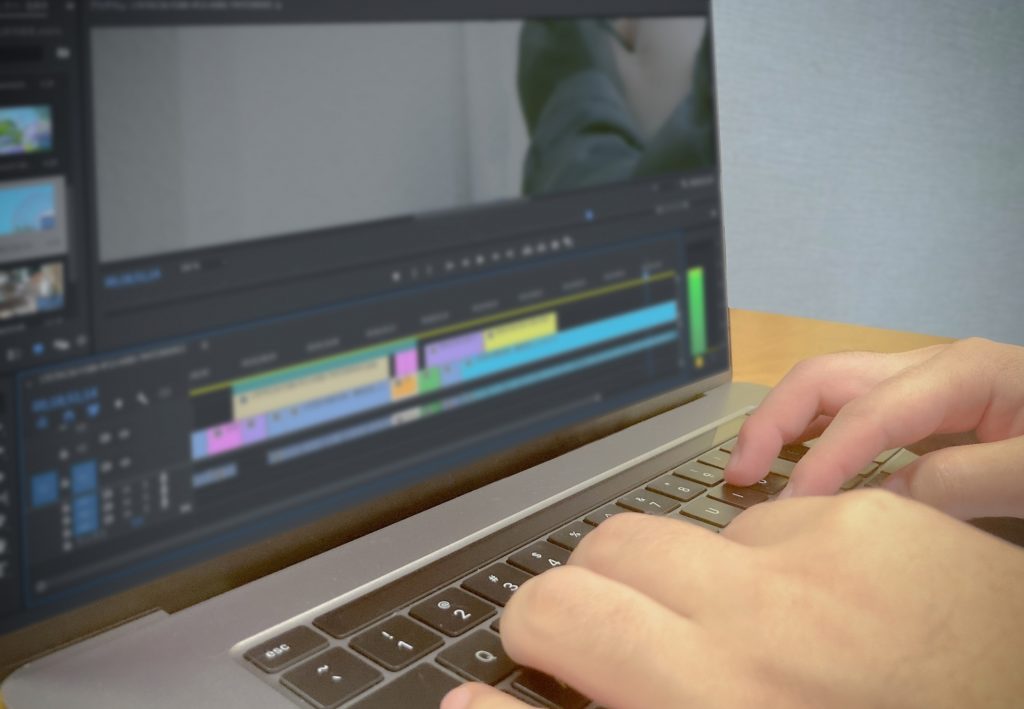
1. Adobe Premiere Pro
Adobe Premiere ProではMercury Playback EngineによるGPUアクセラレーションが使われ、エフェクトやカラー補正、トランジションが高速化されます。
NVIDIAのCUDAやAMDのOpenCL、AppleのMetalなどに対応しており、特にCUDA対応のNVIDIA GPUが最適化の面で優位とされる傾向です。
また、ハードウェアエンコード(NVENC / Intel QSVなど)を使えばH.264やH.265の書き出しが格段に速くなります。
2. DaVinci Resolve
Blackmagic DesignのDaVinci Resolveは、もともとカラーグレーディング特化のソフトとしてスタートしましたが、近年は編集機能も充実。
GPUアクセラレーションが非常に強力で、4Kや8KのRAW映像を扱う際のカラコレやエフェクト適用に大きな恩恵があります。
NVIDIAとAMDの両方に対応しており、最新版ではMetalやCUDA、OpenCLを使い分け可能。
複数GPUを搭載したハイエンド環境にも柔軟に対応しています。
3. Final Cut Pro
Apple製のFinal Cut Proは、Metal対応のGPUを利用して高速化を図っています。
M1/M2チップを搭載したMacでは、統合型GPUでも意外と高いパフォーマンスを発揮しますが、外部ディスクリートGPU(eGPU)を使えばさらに処理能力を引き上げることも可能。
ただし、MacでeGPUを用いる場合はサポートされるドライバやハードウェアが限られており、Windows環境のような自由度は低い点には注意が必要です。
4. その他のソフト
- EDIUSやVEGAS Proなども、一部GPUアクセラレーションを活用可能。
- Blenderなどの3Dアニメーションソフトと動画編集を兼ねる場合、GPUレンダリング対応で大幅に時短できる。
GPUで編集を高速化するためのポイント
1. 最適なプロキシ設定や低解像度プレビュー
高解像度素材をそのまま扱うとプレビューが重くなる場合、プロキシファイル(低ビットレートや低解像度)を生成して編集する方法がおすすめ。
GPUアクセラレーションが効いていても、素材が超高解像度の場合は負荷が大きいため、プロキシ活用で軽くしつつ最終的な書き出しは元ファイルを使う運用が効率的です。
2. ドライバとソフトウェアのアップデート
GPUドライバは定期的に更新され、ゲームだけでなく動画編集ソフトの最適化も含まれている場合があります。
特にNVIDIAやAMDは、主要ソフトの新バージョンに合わせてドライバを改良することが多いので、最新ドライバへのアップデートを怠らないようにしましょう。
また、動画編集ソフト自体のアップデートも、新しいGPU機能への対応や不具合修正が含まれていることがあり、作業効率アップに繋がります。
3. メモリやストレージの強化
GPU性能だけに注目しても、他のボトルネックがあるとフルに活かしきれません。
例えばシステムメモリが8GB以下だと、4K以上の編集でメモリ不足が発生し、プレビューがスムーズに動かないケースがあります。
同様に、HDDなど遅いストレージを使っている場合はSSD(NVMe)を導入すると、素材の読み込み速度が改善してスムーズに作業できることも多いです。
4. エフェクトやカラー補正を工夫
Heavyなエフェクトや複雑なカラー補正を多用しすぎると、どんな強力なGPUでもプレビューが厳しくなる場合があります。
最終仕上げの前段階では必要最低限の補正に留め、軽量なルックアップテーブル(LUT)を使うなど、ワークフローを工夫して負荷を軽減するのも一つの手段です。
5. CPUとのバランス
GPUだけが高性能でも、CPUが低スペックだと全体のパフォーマンスが落ちてしまう「ボトルネック」現象が起こりやすいです。
動画編集はマルチスレッド性能に優れたCPUを必要とする工程(データのデコードや音声処理、メタデータの管理など)も多いため、CPUとGPUのバランスを考えた構成が重要となります。
よくある質問とトラブルシューティング
まとめ
動画編集におけるGPUの性能は、作業効率を大きく左右する要素の一つです。
特に4Kや8Kといった高解像度素材や、複数のエフェクトを重ねるプロフェッショナルな編集では、GPUアクセラレーションがなければプレビューや書き出しの待ち時間が膨大になってしまいます。
- GPUの役割:エフェクトやカラーグレーディング、ハードウェアエンコードなどを高速化
- 選び方のポイント:GPUアーキテクチャ、VRAM容量、ソフトウェアとの相性
- ソフトごとの特徴:Premiere Pro、DaVinci Resolve、Final Cut Proなどで最適化の度合いが異なる
- 高速化のコツ:プロキシ活用、ドライバの更新、メモリ・ストレージ強化、エフェクトの負荷管理
- CPUとのバランス:CPUが低スペックだとボトルネックが起こり、GPUパワーを活かしきれない
自分がメインで使うソフトや編集内容(解像度、エフェクト、マルチカメラ編集など)を見極めつつ、適切なGPUを選定することが、快適な動画編集ワークフローの第一歩です。
さらに、PCの他パーツ(CPU、メモリ、ストレージ、電源、冷却)との組み合わせを最適化すれば、プレビューもエンコードも大幅にスピードアップできます。
最新のGPUを導入して、ぜひ動画編集のストレスを軽減し、より創造的な映像制作を楽しんでください。
時間短縮によって浮いたリソースを企画や演出に注ぐことで、クオリティの高い作品を生み出せるでしょう。








コメント
コメント一覧 (1件)
GPUで動画編集を効率化!高速化の秘訣|ゲームPC研究所
pghhogis http://www.gm8u8v2wl105u0exe7s6nb953p9i8i78s.org/
[url=http://www.gm8u8v2wl105u0exe7s6nb953p9i8i78s.org/]upghhogis[/url]
apghhogis