「自作PCって難しそう…」と感じていませんか?
でも、実は基本さえ押さえれば初心者でも意外と簡単にパソコンを組み立てることができます。
市販の完成品PCよりもコストパフォーマンスに優れ、自分の用途に合ったスペックにカスタマイズできるのが自作PCの最大の魅力です。
この記事では、自作PCに初めて挑戦する方向けに、必要なパーツの選び方から構成例、組み立ての手順までわかりやすく解説します。
失敗しがちなポイントも丁寧にフォローしているので、まったくの初心者でも安心して読み進められる内容となっております。
これから自作にチャレンジしたい方はぜひ最後までチェックしてみてください!
自作PCの魅力と利点
自作PCには、次のような魅力や利点があります。
- 自分のニーズに合ったパーツを選んで組み立てられる
- コストパフォーマンスが高い
- 自分でメンテナンスできる
- 最新の高性能パーツを取り付けられる
- 不要になったパーツを売却できる
- パソコンに関する知識とスキルの向上
- 自分のオリジナルPCが作れる
- 見た目を好みに変えられる
- 自分で修理やメンテナンスできる
まずは、自作PCの優れた点を理解し、自作する価値があるかを考えてみましょう。
1.自分のニーズに合ったパーツを選んで組み立てられる
自作PCの最大の魅力は、用途に応じて最適な構成を自分で選べることです。
ゲーミング・動画編集・ビジネス利用・静音志向・省電力重視など、目的に合わせて自由自在にパーツを選べます。
たとえば、ゲームを重視するならGPUとモニターに重点を置き、オフィス用途なら静音・省スペースを優先する構成も可能です。
メーカー製PCでは不要な機能が含まれがちですが、自作なら本当に必要なものだけに絞ることで、性能と費用のバランスを最適化できます。
2.コストパフォーマンスが高い
自作PCでは、中間マージンやブランド料が不要なため、同じ予算でも性能の高い構成が実現できます。
ショップのセールやネット通販、中古市場を活用すれば、さらに費用を抑えることも可能です。
また、必要最低限の構成から始めて、後から段階的にパーツをアップグレードしていく方法もあり、予算に応じた柔軟な構築ができます。
同一性能の完成品PCと比べてコスパに優れた構成が手に入りやすく、費用対効果を重視するユーザーにとって大きなメリットです。
3.自分でメンテナンスできる
自作PCでは構成を把握しているため、異常が起きた際にもスムーズに原因を特定しやすく、自分で修理や掃除が可能になります。
たとえば、ファンの交換、熱対策としてのグリス塗り直し、ケーブルの整理など、基本的なメンテナンス作業を自分でこなせるようになるため、PCを長持ちさせられます。
メーカー製PCだと保証外の作業が多く、修理にも時間とコストがかかりますが、自作PCなら素早く対応でき、PCの健康管理も容易です。
4.最新の高性能パーツを取り付けられる
自作PCは、自分のタイミングで最新パーツを導入できる柔軟性があります。
市販PCは新しい技術への対応が遅れがちですが、自作なら最新のCPUソケット、DDRメモリ規格、PCIe世代、Wi-Fi規格などにすぐ対応可能です。
さらに、性能が劇的に向上する世代交代の波にいち早く乗ることができ、ベンチマーク的にも有利な構成を保ち続けられます。
高性能を求めるクリエイターやゲーマーにとって、自作は進化のスピードに対応できる最適解です。
5.不要になったパーツを売却できる
自作PCはパーツ単位での管理ができるため、不要になったパーツを簡単に中古市場で売却できます。
CPU、GPU、メモリ、電源、ケースなど、多くのパーツに一定の中古需要があり、資金の一部回収が可能です。
たとえば、GPUの世代交代に合わせて古いものを手放し、新しいものの購入資金に充てるといった効率的なアップグレードが行えます。
結果的に、よりコストを抑えつつ高性能を維持できる「サステナブルなPC運用」が可能になります。
6.パソコンに関する知識とスキルの向上
パーツの選定から組み立て、トラブル対応まで自分で行うことで、自然とPC全体の仕組みに詳しくなります。
電源の計算、冷却の工夫、BIOS設定、OSインストール、ドライバ管理など、多くの知識が身につき、結果としてPCに対する理解が格段に深まります。
これは趣味としても非常に奥が深く、仕事や資格取得(例:ITパスポートや基本情報技術者試験)にも役立つスキルが得られます。
学びながら楽しめるという点も、自作PCの大きな醍醐味です。
7.自分のオリジナルPCが作れる
パーツ選びの自由度が高いため、外観や構成を完全に自分好みに仕上げることができます。
たとえば、LEDライティングで個性を出したり、アクリルサイドパネルで内部パーツを魅せたり、特殊なカラーリングで統一感を出すなど、まさに「自分だけの一台」が作れます。
また、市販PCにはないユニークな外観やレイアウトも可能で、所有する喜びや愛着も格段に高まります。
クリエイティブ性を求める人にとっては、まさに最高のカスタム体験です。
8.見た目を好みに変えられる
外観のカスタマイズも自作PCならではの楽しみです。
たとえば、白・黒・赤などテーマカラーに合わせたパーツ選び、RGBライティングの制御、スリーブケーブルでの配線装飾、ケースの選定など、見た目を重視するユーザーには嬉しい自由度があります。
内部の配線を美しく整える「裏配線」もデザインの一部となり、まるでアート作品のようなPCに仕上げることも可能です。
機能性だけでなく「見せるPC」としても満足感が高い点が特徴です。
9.自分で修理やメンテナンスできる
日常のメンテナンスはもちろん、パーツの故障時にも自分で原因を調査し、必要な部分だけを交換できるのは自作ならではのメリットです。
たとえば、電源ユニットの異常音やファンの故障に気づき、即座に交換することで、他のパーツへのダメージを防ぐことができます。
メーカー製PCの場合は全体を修理に出す必要がありますが、自作PCなら最小限のコストと時間で済みます。
知識と経験が蓄積されることで、修理スキルも自然と向上します。
自作PCに必要な基本パーツ一覧
自作PCのパーツには、次のようなものがあります。
- OS(Windowsなど)
- CPU(Central Processing Unit、中央演算処理装置)
- CPUクーラー
- メモリ(データの一時置き場)
- マザーボード(パーツ同士をつなぐ)
- グラフィックボード(GPU、映像などを扱う)
- ストレージ(SSDやHDD、データを保存する)
- 電源ユニット
- PCケース(見た目と拡張性を決める)
- PCケースファン
以下では、それぞれのパーツについて、深堀していきます。
OS(Windowsなど)

OS(オペレーティングシステム)は、ハードウェアとソフトウェアをつなぐ基本ソフトであり、PCを動かすために不可欠な存在です。
最も一般的なのはWindowsで、対応ソフトが多く、初心者から上級者まで幅広く支持されています。
他にもMacOS(Apple専用)やLinux(カスタマイズ性が高い)などがあります。
自作PCでは通常、OSを自分で用意し、USBインストーラなどを使ってインストールします。
ライセンスの購入も必要になるため、予算に含めることを忘れないようにしましょう。
CPU(中央演算処理装置)
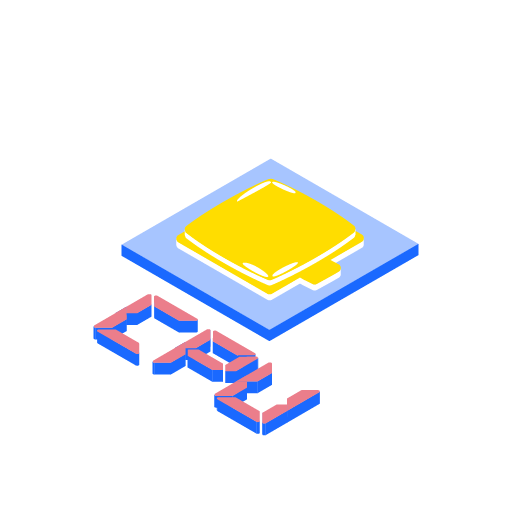
CPUはPC全体の処理を司る頭脳のような存在で、性能はPCの快適さに直結します。
コア数やスレッド数が多いほど、同時に多くの処理ができるため、動画編集やゲームなど負荷の高い作業に強くなります。
IntelとAMDの2大メーカーがあり、対応マザーボードや冷却性能との相性を考慮する必要があります。
選定時には「何を重視するか」(処理速度、価格、消費電力など)を明確にし、最適なモデルを選ぶのがポイントです。
CPUクーラー
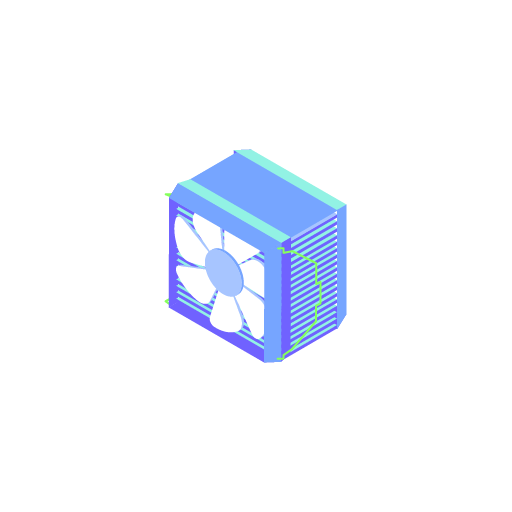
CPUは処理中に熱を発するため、冷却が必須です。
CPUクーラーはそれを冷やす役割を担い、安定動作の鍵となります。
空冷式は取り扱いが簡単でコスパが良く、初心者におすすめ。
一方、水冷式は静音性と冷却性能に優れており、高性能CPUやゲーミング環境に適しています。
CPUに標準クーラーが付属するモデルもありますが、静音や性能を求めるなら市販の社外品に交換するのが定番です。
冷却不足は熱暴走の原因となるため、慎重な選定が重要です。
メモリ(RAM、データの一時置き場)
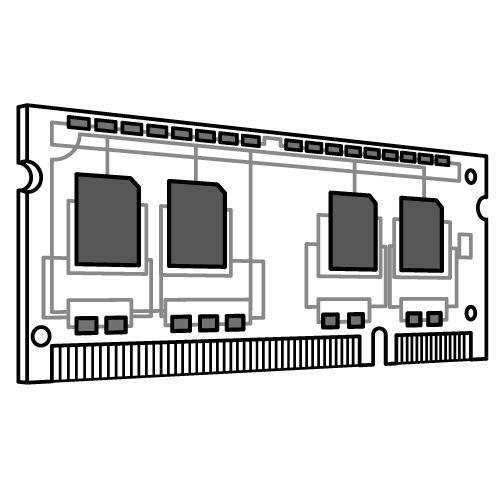
メモリは、CPUが処理するデータを一時的に保管しておく作業用スペースです。
容量が多いほど同時に多くの作業を快適にこなせます。
一般的な用途なら16GBで十分ですが、クリエイティブ作業や多重処理を行う場合は32GB以上が推奨されます。
また、メモリの速度やタイミングもパフォーマンスに影響を与えるため、マザーボードとCPUが対応する規格(例:DDR4、DDR5)を確認しましょう。
2枚セットで使うデュアルチャネル構成も、速度面で有利です。
マザーボード(各パーツを接続)
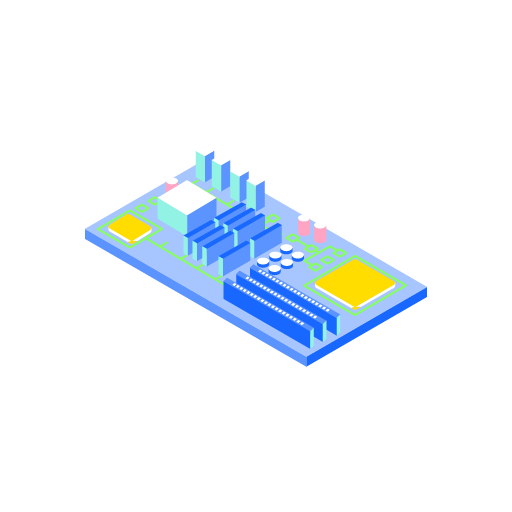
マザーボードはPCの中核であり、CPU・メモリ・ストレージ・拡張カードなどをつなぎ、情報をやり取りさせる基盤です。
チップセットによって機能性や拡張性が変わり、Zシリーズは高機能、Bシリーズはコスパ重視といった傾向があります。
サイズ(ATX、MicroATX、Mini-ITX)も重要で、PCケースとの相性に影響します。
また、将来的な拡張を考えて、USBポートやM.2スロット、メモリスロット数などもチェックしておくと安心です。
グラフィックボード(GPU)
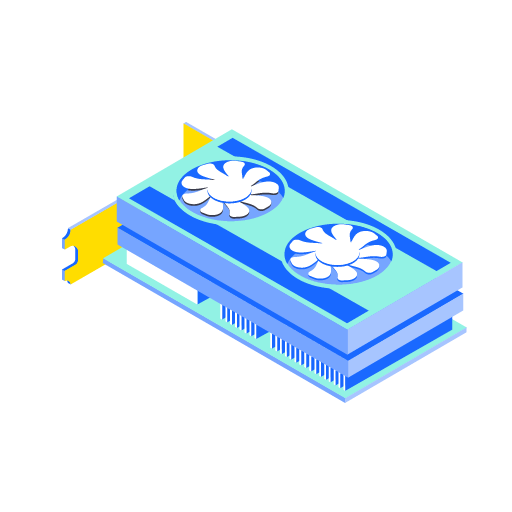
GPUは映像処理を担うパーツで、3Dゲームや映像編集、AI学習などに欠かせません。
CPU内蔵グラフィックスでも日常作業は可能ですが、高解像度や滑らかな動きを求める場合には専用のGPUが必要です。
NVIDIAとAMDが主な選択肢で、それぞれに性能・価格・機能の差があります。
最新世代ではレイトレーシングやDLSSなどの高度な描画技術にも対応しており、ゲーマーやクリエイターにとって重要な投資対象です。
ストレージ(SSD/HDD)

ストレージはデータやOS、アプリケーションを保存するための領域で、PCの使用感に大きな影響を与えます。
現在主流のSSDは、HDDと比べて読み書き速度が圧倒的に速く、起動時間やファイル転送速度に優れています。
特にNVMe SSD(M.2スロット接続)は速度が段違いで、システムドライブとして最適です。
HDDはコストパフォーマンスに優れ、動画や写真などの大容量データ保存に向いています。
目的に応じて使い分けると効果的です。
電源ユニット(PSU)
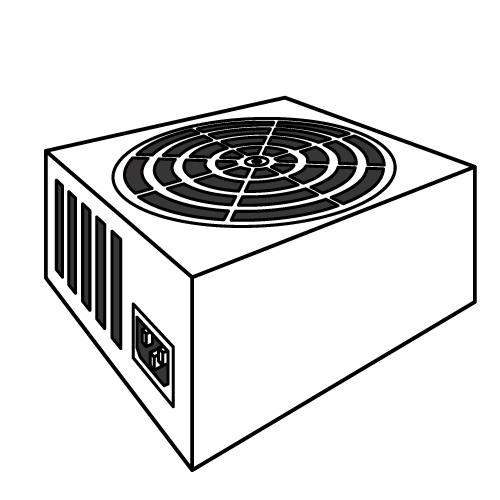
電源ユニットは、各パーツに電力を安定供給するための装置で、PCの安定動作に直結します。
ワット数は構成に合わせて決める必要があり、GPUやCPUの消費電力に応じて余裕を持った容量を選びましょう。
80 PLUS認証(Bronze, Gold, Platinum等)は変換効率の目安であり、省電力性や発熱量に影響します。
また、モジュラー式(ケーブルの着脱が可能)を選ぶと、配線の整理がしやすく、ケース内部もすっきりします。
PCケース(見た目と拡張性)
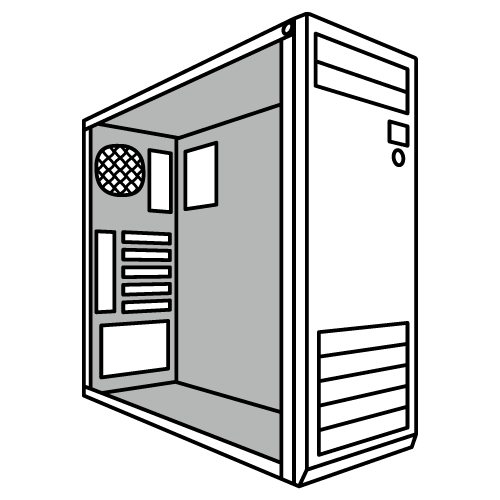
PCケースはパーツを収める筐体であり、見た目だけでなく冷却性や拡張性にも影響します。
ATXやMicroATX、Mini-ITXなどのサイズに対応し、選ぶ際はマザーボードやGPUのサイズを事前に確認することが重要です。
エアフローの設計、ファンの搭載数、ラジエーターの設置可否などもチェックポイント。
ガラスサイドパネルやRGBライティングなど、見た目にこだわるユーザー向けのデザインケースも人気です。
静音重視か冷却重視かで選択肢も変わります。
PCケースファン
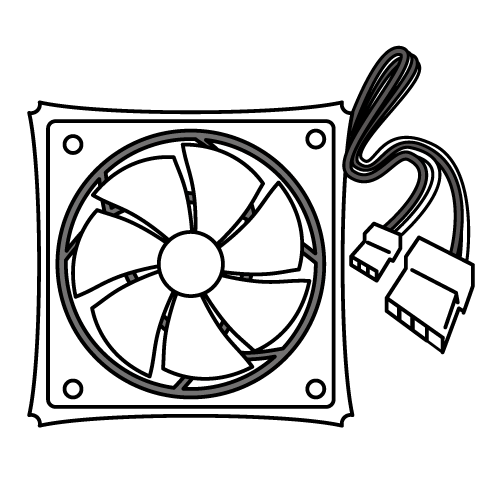
PCケースファンは、ケース内の空気を循環させて熱を効率よく排出するために欠かせません。
吸気用と排気用をバランス良く配置することで、エアフローを最適化し、全体の温度を下げる効果があります。
ファンのサイズ(120mm、140mmなど)、回転数、騒音レベル、RGBライティングの有無など、機能性とデザインの両面で選ぶことが可能です。
冷却性能が足りないとパーツ寿命の短縮につながるため、ケースファンも軽視できない重要パーツです。
パーツの選び方とポイント
自作PCのパーツを選ぶ際は、用途やパーツの互換性などを考慮しましょう。
- OS(Windowsなど)
- 種類と用途:Windowsは汎用性が高く、ゲームや業務向けに最適、Linuxは軽量で開発用途に向いています。
- 導入方法:Windowsは正規ライセンスを取得してインストールメディアを作成、Linuxは公式サイトから無料でダウンロードしてUSBからインストール可能です。
- CPU(中央演算処理装置)
- 用途に応じた性能選び:ゲーミングや動画編集など高負荷な作業には高性能なCPUが必要です。
- ソケットの互換性:選んだCPUが対応するマザーボードのソケットと一致しているか確認しましょう。
- CPUクーラー
- 冷却方式の選択:空冷と水冷があり、それぞれ冷却性能や静音性に違いがあります。
- サイズと互換性:ケース内に収まるサイズで、CPUソケットに対応したクーラーを選びます。
- メモリ(RAM)
- 容量と速度:一般的な用途には16GB、動画編集などには32GB以上がおすすめです。
- 規格の確認:マザーボードが対応するメモリの規格(例:DDR4、DDR5)を確認しましょう。
- マザーボード(各パーツを接続)
- チップセットの選定:CPUに対応したチップセットを選びます。
- 拡張性とサイズ:将来的な拡張を考慮し、必要なスロットやポートがあるか確認します。
- グラフィックボード(GPU)
- 用途に応じた選択:ゲームや3Dレンダリングには専用のGPUが必要です。
- 電源とのバランス:高性能なGPUは消費電力が高いため、対応する電源容量を確保しましょう。
- ストレージ(SSD/HDD)
- 速度と容量:OSやアプリケーション用には高速なNVMe SSD、データ保存用には大容量のHDDを組み合わせると効果的です。
- 速度と容量:OSやアプリケーション用には高速なNVMe SSD、データ保存用には大容量のHDDを組み合わせると効果的です。
- 電源ユニット(PSU)
- 容量の目安:システム全体の消費電力に対して余裕を持った容量(例:600W以上)を選びます。
- 認証の確認:80 PLUS認証(Bronze、Silver、Goldなど)を取得している製品は効率が高く、信頼性があります。
- PCケース(見た目と拡張性)
- サイズとエアフロー:選んだパーツが収まるサイズで、冷却性能が高いケースを選びましょう。
- 拡張性とデザイン:将来的なパーツ追加や好みに合わせたデザインも考慮します。
- PCケースファン
- サイズと配置:ケースの対応サイズ(120mm/140mmなど)を確認し、吸気と排気のバランスを意識して配置します。
- 静音性と互換性:PWM制御や低ノイズ設計のファンを選び、マザーボードのピン数(3ピン/4ピン)に合った接続ができるか確認します。
初心者におすすめの自作PC構成例
初心者向けの自作PCパーツ構成例をご紹介します。
この構成は、一般的なデスクトップ作業や軽いゲームプレイを想定しています。
必要に応じて、用途や予算に合わせてパーツのグレードを調整してください。
| パーツ名 | 推奨モデル | 価格の目安 |
|---|---|---|
| OS | Windows 10/11 Home | 約15,000円 |
| CPU | Intel Core i5-10400F | 約18,000円 |
| CPUクーラー | 虎徹 Mark II(空冷) | 約4,000円 |
| メモリ | DDR4-2666 16GB(8GB×2) | 約10,000円 |
| マザーボード | MSI B460M BAZOOKA(MicroATX) | 約10,000円 |
| グラフィックボード | GeForce GTX 1660 SUPER | 約25,000円 |
| ストレージ | Crucial 500GB SSD | 約6,000円 |
| 電源ユニット | Thermaltake 600W(80PLUS認証) | 約6,000円 |
| PCケース | SILVERSTONE SST-FAR1B-G | 約6,000円 |
| PCケースファン | ケース付属または追加で約1,000円 | 約1,000円 |
構成のポイント
- CPU
Intel Core i5-10400Fは、6コア12スレッドで、日常的な作業や軽いゲームに十分な性能を持ちます。 - グラフィックボード
GeForce GTX 1660 SUPERは、フルHD解像度でのゲームプレイに適しており、コストパフォーマンスに優れています。 - メモリ
16GB(8GB×2)のデュアルチャネル構成で、快適なマルチタスクが可能です。 - ストレージ
500GBのSSDは、OSやアプリケーションの起動が高速で、快適な操作感を提供します。 - 電源ユニット
600Wの80PLUS認証付き電源は、安定した電力供給と将来的なパーツのアップグレードにも対応できます。
自作PCの組み立て手順
自作PCを組み立てる手順は次のとおりです。
組み立ての際、参考にしていただけますと幸いです。
1. マザーボードを取り出してチェックする
自作PCの組み立てにおいて、まず最初にマザーボードを箱から取り出し、損傷や欠品がないかを確認します。
静電気はマザーボードを破損させる可能性があるため、作業前には静電気防止手袋を装着するか、金属部分に触れて放電することが重要です。
確認すべき項目は、マザーボードの基盤に傷やヒビ、曲がり、ソケットピンの折れなどがないか。
また、マザーボードに付属するIOパネルやSATAケーブル、取扱説明書、ネジ類などが揃っているかもチェックします。
さらに、使用するPCケースに適合するフォームファクター(ATX、Micro-ATX、Mini-ITXなど)であることも重要です。
この時点で対応するCPUソケット(例:LGA1700やAM5)も確認しておくと、後の作業がスムーズになります。
マザーボードはその後の全パーツを取り付ける土台となるため、初期チェックを丁寧に行うことがトラブル防止の鍵です。
2. CPUとCPUクーラーを取り付ける
CPUの取り付けは繊細な作業で、正しい手順と丁寧さが求められます。
まず、マザーボード上のCPUソケットのレバーをゆっくりと上げ、ソケットカバーを開けます。
次に、CPUの角にある三角マークを基準に、マザーボードのソケットと位置を合わせて慎重に載せます。
決して無理に押し込まないようにし、自然にフィットする位置を確認してからレバーを戻して固定します。
続いてCPUクーラーの取り付けです。
クーラーの種類によっては最初にバックプレートの取り付けが必要です。
クーラーを取り付ける前に、CPUに少量の熱伝導グリスを塗布し、中心から薄く広げるのがポイントです。
クーラーの固定後、ファンの電源ケーブル(通常は「CPU_FAN」ピン)をマザーボードに接続します。
冷却性能はPCの安定動作に直結するため、取り付けにミスがないか慎重に確認してください。
3. メモリを取り付ける
メモリ(RAM)はPCの一時的な作業領域であり、パフォーマンスに直結する重要なパーツです。
取り付けは比較的簡単ですが、確実に行うことが求められます。
まず、マザーボードのメモリスロットを確認し、マニュアルに記載されている推奨の配置に従います。
特に2枚または4枚構成の場合、デュアルチャネルまたはクアッドチャネルで動作させるため、同色のスロットに挿すのが一般的です。
スロットの両端にあるロックを開き、メモリモジュールの切り欠きとスロットの突起が一致するように位置合わせを行い、均等に力をかけて押し込みます。
カチッという音とともにロックが自動で閉まれば正しく装着されています。
装着が不十分だとPCが起動しなかったり、起動してもメモリを認識しないことがあるため、物理的な装着状態を目視と手で再確認することが重要です。
作業は静電気に注意しながら行いましょう。
4. ストレージを取り付ける
ストレージはOSやアプリケーション、データの保存先となるパーツで、主にSSD(M.2、2.5インチSATA)とHDD(3.5インチ)があります。
高速な読み書きが可能なM.2 NVMe SSDはマザーボード上のM.2スロットに直接挿し込むタイプで、ネジで軽く固定するだけのシンプルな取り付けが特徴です。
一方、2.5インチSSDや3.5インチHDDは、PCケース内のドライブベイにネジや専用マウントで固定し、SATAケーブルでマザーボードと接続、電源ケーブルも電源ユニットから分岐させて接続します。
ストレージの取り付けには、正確な位置決めとケーブル接続が不可欠です。
SATAポートの位置や優先順位もBIOS設定に関わるため、マザーボードのマニュアルに目を通しておくと安心です。
特にM.2 SSDはヒートシンクの有無も重要で、熱対策も検討する必要があります。
5. PCケースにマザーボードを固定する
マザーボードの固定は、自作PCの構造を安定させるための重要な工程です。
まず、PCケース内部を確認し、マザーボードのサイズ(ATXやMicro-ATXなど)に対応するスタンドオフ(スペーサー)の配置を確認します。
スタンドオフはマザーボードとケースの間に空間を作り、ショートを防止する役割があります。
必要に応じてスタンドオフをねじ込み、数や位置がマザーボードの固定穴と一致しているかを確認します。
次に、IOパネル(バックパネル)をケース背面にパチッとはめ込みます。
このパネルはUSBポートやオーディオジャックの位置を合わせる役割があります。
マザーボードをケースにそっと載せ、固定穴とスタンドオフの位置を合わせながら、ねじでしっかりと固定します。
ねじは対角線上にバランスよく締めると歪みを防げます。
力を入れすぎず、確実に締めることがポイントです。
取り付け後、IOパネルとのズレや端子の位置が正しいかを再確認しましょう。
6. 電源ユニット(PSU)を取り付けて接続
電源ユニット(PSU)は、PC全体に電力を供給する要のパーツで、安全性や安定性に直結します。
まず、ケース内の電源ユニット取り付けスペース(多くは下部か上部)に電源を差し込み、ねじでしっかりと固定します。
取り付け位置によってはファンの向きに注意が必要で、ケースに通気口があれば下向きが一般的です。
次に、必要な電源ケーブルを確認し、マザーボードには24ピンATXメイン電源ケーブル、CPU用には4ピンまたは8ピンEPS電源ケーブルを接続します。
ケーブルが届きにくい場合は、ケース背面から裏配線を通すとすっきり収まります。
使用するパーツによっては、SATA電源やPCIe補助電源なども必要となります。
モジュラー式電源であれば、必要なケーブルだけを接続できるため、配線が整理しやすくなります。
ケーブルをまとめることでケース内のエアフローも改善し、冷却効率向上にもつながります。
7. グラフィックボードを取り付ける
グラフィックボード(GPU)は、映像出力や3D描写処理を行うパーツで、特にゲームや映像編集を行うPCには不可欠です。
まず、マザーボードのPCI Express(x16)スロットを確認し、必要に応じてケースの拡張スロットカバーを外します。
グラボの金属端子がPCIeスロットと水平になるように位置を合わせ、カチッと音がするまでしっかりと押し込みます。
挿入後はケース背面からネジで固定し、振動や抜けを防止します。
高性能なグラボは電力消費も大きいため、6ピンまたは8ピンのPCIe補助電源ケーブルを接続する必要があります。
電源ユニットのワット数がグラボの必要電力を満たしているか、事前に確認することが重要です。
大型のグラボではケース内のスペースに注意が必要で、隣接パーツとの干渉やエアフローも考慮した配置が求められます。
また、取り付け後は映像出力用のポート(HDMIやDisplayPortなど)をモニターと接続できる状態か確認します。
8. PCケース内の配線を行う
配線作業は、PCの外観だけでなく、冷却効率やメンテナンス性にも大きく影響します。
まず、フロントパネルから出ているケーブル(電源スイッチ、リセットスイッチ、パワーLED、USBポート、オーディオ端子)をマザーボードのピンヘッダーに接続します。
接続先は細かく決まっており、マザーボードのマニュアルに記載されている配線図をよく確認しましょう。
次に、ケースファンやCPUファンのケーブルをマザーボードの対応するピンに接続します。
ファンの数が多い場合は、ファンハブやY字分岐ケーブルを使うと整理しやすくなります。
ストレージやGPUの電源ケーブルも忘れずに接続します。
全体の配線が終わったら、結束バンドでケーブルを束ね、裏配線スペースに収めると見た目がすっきりし、エアフローも改善されます。
ケーブルがファンに干渉していないか、接続にゆるみがないかを最終確認し、蓋を閉じる前に動作チェックするのがおすすめです。
9. モニターを接続し、電源を入れる
パーツの組み立てが完了したら、外部機器を接続して起動テストを行います。
まず、モニターとPCをHDMI、DisplayPort、DVIなどのケーブルで接続します。
グラフィックボードを使用している場合は、マザーボード側ではなくグラボの端子に接続することが重要です。
次に、キーボードとマウスをUSBポートに接続し、電源ケーブルをPC本体と電源コンセントに差し込みます。
すべての接続が完了したら、電源ユニットのスイッチを「I」にし、PCケースの電源ボタンを押します。
電源投入直後にはファンが回転し、LEDが点灯するなどの反応があります。
BIOSやUEFI画面が表示されれば、起動は正常です。
表示が出ない場合は、メモリやグラボの再装着、配線ミスなどを確認します。
この段階ではOSは未インストールのため、次のステップとしてOSのインストールUSBメディアを準備する必要があります。
10. 動作検証でパーツが正常か確認する
電源を入れて起動したら、組み立てたPCが正常に動作しているかをしっかり確認する必要があります。
最初にBIOS(またはUEFI)にアクセスし、CPU、メモリ、ストレージ、ファンなどの各種パーツが正しく認識されているかを確認します。
POST(Power On Self Test)に成功すれば、エラービープ音や異常な挙動はなく、基本的なハードウェアは問題なく動作しています。
BIOS画面上ではCPU温度、ファンの回転数、電圧情報なども確認できるため、異常値がないかチェックしましょう。
動作確認後、OSインストール用USBを挿入してOSのインストールに進むことが可能です。
OSインストール後は、各種ドライバー(チップセット、グラフィック、LANなど)を最新版に更新し、ベンチマークやストレステストソフト(Cinebench、MemTest86、CrystalDiskMarkなど)を使って、パフォーマンスと安定性を確認します。
異音やフリーズがなければ、初期構築は成功です。
よくあるトラブルと対処法
自作PCの組み立て中や初回起動後に起こりがちなよくあるトラブルとその対処法をわかりやすくまとめました。
起動しない
- 各電源ケーブルの差し込み状態を確認(カチッと音がするまで挿す)
- フロントパネルのピン配置がマザーボードの説明書と合っているか確認
- 電源ユニットのテスト(「ペーパーテスト」など)で故障判定も可
映像が映らない
- HDMIやDisplayPortの接続先をグラボ側に変更
- メモリを差し直し、違うスロットに差してみる
- グラフィックボードの電源ケーブルを再確認
- スピーカー(ブザー)を接続し、ビープ音でエラーコード確認も有効
メモリを正しく認識しない/起動しない
- 1枚だけ挿して起動確認 → スロットやメモリ自体の切り分け
- BIOSでXMPプロファイルを無効にしてみる
- メモリ診断ツール(MemTest86)で検証
ストレージが認識されない
- ケーブルの再接続、別ポートへの変更
- BIOSでストレージが一覧に表示されるか確認
- 初期化されていないSSD/HDDは、OS上のディスク管理でフォーマットが必要
高温/ファンが回らない
- クーラーを外してグリスの塗り直し
- ファンのケーブルが「CPU_FAN」や「SYS_FAN」ピンに接続されているか確認
- ケース前後のファン設置でエアフロー改善
OSインストール中のフリーズ/ブルースクリーン
- インストール用USBを作り直す
- メモリの検証を行い、異常があれば差し替え
- BIOSのアップデートで安定性改善も見込める
よくあるご質問
自作PCについての質問とその回答をわかりやすくまとめました。
まとめ
「パーツを選んで、組み立てて、自分だけの1台が動いた瞬間の感動」
これこそが自作PCの最大の魅力です。
初めてでもこの記事の流れに沿えば、誰でも安心して完成までたどり着けます。
PCに対する理解が深まり、長く使える一台を作ることができるのが自作PCの醍醐味。ぜひ、最初の一歩を踏み出してみてください!


コメント