ゲーミングPCを長年使っていると、性能が追いつかなくなってきたり、新しいタイトルを快適にプレイしたくなったりして、「そろそろ買い替えたい」という場面が訪れます。
しかし、PCを買い替える際に忘れてはならないのがデータ移行です。
ゲームやOS、アプリケーション、個人ファイルなど、さまざまなデータをスムーズに新しいPCへ移すことで、これまで通りの環境を維持しながら新しいPCの性能を堪能できます。
本記事では、ゲーミングPCの買い替え時に知っておきたいデータ移行のやり方を徹底解説します。
作業手順や注意点、トラブルが起きやすいポイントなどを詳細にまとめましたので、これからPCを買い替える方や、初めてデータ移行にチャレンジする方はぜひ参考にしてみてください。
ゲーミングPCの買い替えでデータ移行が重要な理由
ゲーミングPCを買い替えるとき、何よりも大切なのはこれまでの環境をいかにストレスなく引き継ぐかという点です。
- 1.ゲーム設定やセーブデータの引き継ぎ
-
多くのゲームはクラウドセーブをサポートしているものの、オフラインゲームや昔のタイトルなどはローカルデータが主流です。
キャラクターの進行度やセーブデータが失われるとモチベーションが大きく下がってしまいます。 - 2.カスタム設定・MODデータ
-
ゲーマーの方の中には、マウス感度やキーバインド、MODなど細かい設定を突き詰めているケースも多いでしょう。
これらの情報を引き継がないと、またゼロから調整する手間が発生します。 - 3.ライブラリ・コレクション管理
-
SteamやEpic Gamesなどのゲームクライアントを利用している方は、巨大なゲームライブラリを持っていることが珍しくありません。
データ移行をスムーズに行わないと再ダウンロードに膨大な時間を要する可能性があります。 - 4.仕事や学業用データとの共存
-
ゲーミングPCとはいえ、仕事や学業で使う資料・写真・動画などを保管している場合も多いです。
万が一データが消失すれば大きな痛手となります。
以上のように、ゲーミングPCの買い替え時にはスムーズかつ安全にデータ移行することが重要と言えます。
事前準備:データ移行の計画とバックアップ
- 1.移行したいデータをリストアップ
-
どのフォルダやファイルが必要か、優先度やサイズなどを大まかに確認しましょう。
ゲーム関連以外にも、写真や音楽、動画、ドキュメントなど、意外と重要なデータがあるかもしれません。 - 2.バックアップを取る
-
データ移行を進める過程で、万が一のトラブルに備えるため、バックアップは必須です。
重要なデータの複製をクラウドや外付けストレージなどに保管しておけば、移行時のミスやPCトラブルが起きても被害を最小限に抑えられます。 - 3.時間と余裕を確保
-
データ量が多い場合、移行作業には数時間〜数日かかることもあります。
とくにインターネット回線速度や外付けHDD/SSDの速度によって作業時間が大幅に変わるため、余裕を持ったスケジュールを組むのがおすすめです。
データ移行の具体的な方法
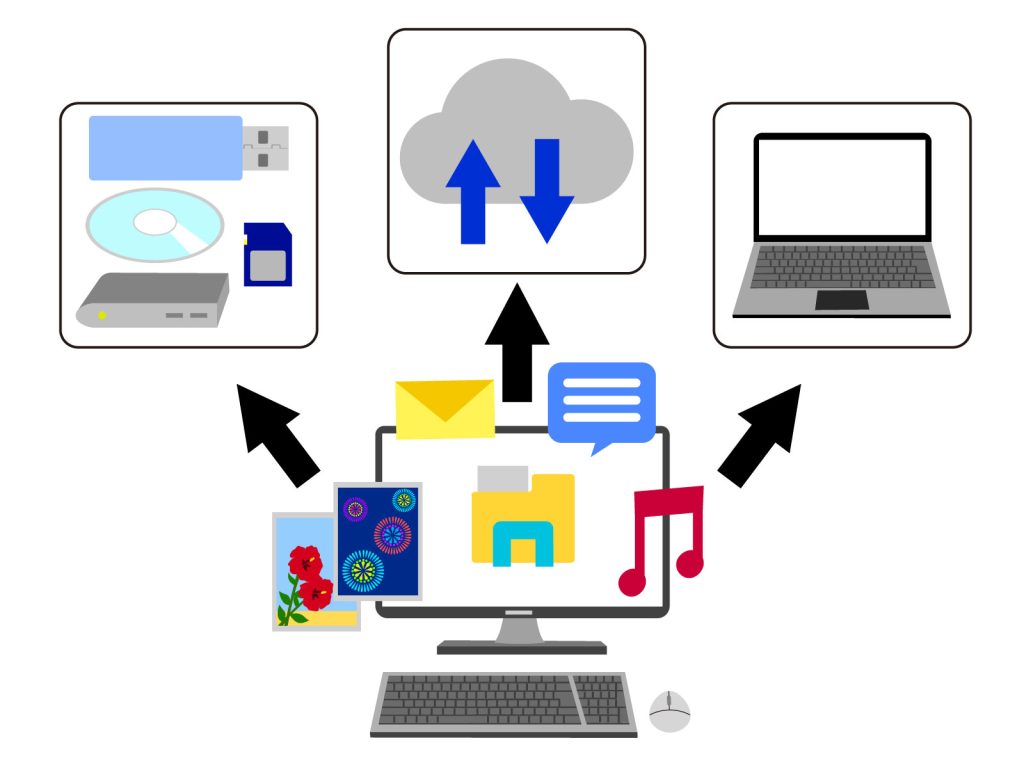
方法1:クラウドストレージを使う
- 1.代表的なクラウドサービス
-
Google Drive、Dropbox、OneDrive、iCloudなど
- 2.メリット
-
- ネット環境さえあればどのPCからでもアクセス可能
- デバイス間同期が容易でバックアップにもなる
- 3.デメリット
-
- 無料プランだと容量が限られる
- 大容量データのアップロード・ダウンロードに時間がかかる
- 4.手順の例
-
- 旧PCでクラウドストレージのクライアントをインストールし、移行したいフォルダを同期
- 新PCで同じアカウントにログインし、クラウド上のデータをダウンロード
クラウドストレージは小〜中規模のデータ移行に向いており、常に同期をオンにしておけばバックアップ対策にもなります。
方法2:外付けストレージやUSBメモリを使う
- 1.必要なもの
-
外付けHDD、外付けSSD、USBメモリなど
- 2.メリット
-
- オフラインで移行可能
- データ移動の速度がネット回線の影響を受けない(接続規格によるが、USB 3.0やSSDなら比較的高速)
- 3.デメリット
-
- 大容量の外付けストレージを用意する場合、コストがかかる
- 持ち運びをする場合は紛失リスクも
- 4.手順の例
-
- 旧PCのデータを外付けストレージへコピー
- 新PCに外付けストレージを接続してデータをコピー
外付けストレージはネット環境に左右されないため、安定して高速にデータを移行できます。
大量のゲームデータを短時間で移す場合におすすめです。
方法3:LAN経由(ホームネットワーク)で移行する
- 1.必要なもの
-
ルーター、LANケーブル、またはWi-Fi環境(同一ネットワーク上に両PCを接続)
- 2.メリット
-
- 追加の外付けストレージが不要
- ネットワークドライブを設定すれば、旧PCのデータに直接アクセス可能
- 3.デメリット
-
- Wi-Fi接続だと速度が遅い場合がある
- ネットワークの設定に手間取ることがある
- 4.手順の例
-
- 旧PCと新PCを同じLAN上に接続
- 旧PCのフォルダを共有設定し、新PCからアクセスしてコピー
LAN経由の移行はデータ量がそこそこ多い場合や、外付けストレージが手元にない場合に有効です。
ただし、Wi-Fiの場合は速度や安定性に注意しましょう。
方法4:SSD/HDDを直接取り外して移行する
- 1.必要なもの
-
旧PCのストレージを接続可能なSATAケーブル、またはUSB変換アダプタなど
- 2.メリット
-
- 高速かつダイレクトにデータを移行できる
- 旧ストレージを新PCの追加ストレージとして再利用できる
- 3.デメリット
-
- ハードウェアの知識がやや必要
- PCケースを開ける必要があるため、保証やサポートの制約に注意
- 4.手順の例
-
- 旧PCからSSD/HDDを取り外す
- 新PCの空きベイに取り付け、またはUSB変換ケーブルで接続
- データをコピー、必要ならばそのまま増設ドライブとして使う
自作PCユーザーにとってはシンプルな方法ですが、メーカー製PCの保証規定や対応ベイの有無を必ず確認しましょう。
OSやゲーム、アプリの再インストール時のポイント
データ移行と同時に、OS(Windowsなど)の再セットアップやゲーム・アプリのインストールが必要になる場合があります。
以下のポイントに注意しましょう。
- 1.OSのライセンス
-
- Windowsをはじめ、OEM版やDSP版の場合は同ライセンスを別PCに移行できないケースがあるので要確認。
- Retail版であればライセンス移行が可能なことが多いが、Microsoftアカウント連携などが必要。
- 2.ドライバーのインストール
-
新しいマザーボードやGPUなどのドライバーを公式サイトから最新バージョンで導入すると安定性が向上。
- 3.ゲームクライアントの設定
-
- Steam / Epic / Uplay / Originなど、各クライアントでライブラリパスやインストール先を正しく設定する。
- 場合によってはクライアント内で「ゲームフォルダの整合性をチェック」するとスムーズに認識。
- 4.アプリの再インストール
-
- OfficeソフトやAdobe製品など、ライセンス認証のデアクティベーションとアクティベーションを忘れずに。
- 設定ファイルがあるアプリの場合は、フォルダごとバックアップしておくと再設定の手間が省ける。
SteamやEpic、Uplayなどゲームデータの移行手順
ゲーマーにとって、SteamやEpic Gamesなどゲームプラットフォームのデータ移行は特に重要です。
大容量かつ多数のゲームを抱えていることが多いため、再ダウンロードに時間がかからないようにしたいところです。
基本的な手順は以下のとおりです。
Steamの場合、「設定」→「ダウンロード」→「Steamライブラリフォルダ」でインストールパスを確認。
ゲームフォルダ(例:SteamAppsなど)をまとめてコピーする。
SteamやEpic、Uplayなどのクライアントを通常通りにインストール。
- Steamであれば、「設定」→「ダウンロード」→「Steamライブラリフォルダ」に移行先のフォルダを追加。
- EpicやUplayも同様に「ゲームのインストール先を再設定」し、コピー済みのフォルダを指定。
認識されない場合や不具合がある場合、ゲームの整合性をチェックして修復する。
これにより、巨大なゲームを一からダウンロードし直す手間を大幅に削減できます。
また、多くのゲームがクラウドセーブをサポートしているため、セーブデータは自動的に同期されることが多いですが、オフラインタイトルや一部のゲームは手動でセーブデータをバックアップして移行する必要があります。
メールやブラウザの設定移行方法
メールソフト
- Outlook / Thunderbirdなど
-
- メールデータやアカウント設定をエクスポート・インポートする機能がソフトに備わっていることが多い。
- IMAP方式ならメールサーバーにメールが保管されているため、比較的移行が容易。
ブラウザ
- Chrome / Firefox / Edge
-
- 同期機能(GoogleアカウントやMozillaアカウント)を使えば、ブックマーク・パスワード・拡張機能などを新PCに引き継ぎ可能。
- ローカルに保存している場合は、HTML形式でブックマークをエクスポートしてインポートする方法もある。
移行後、ログイン情報や自動入力などの設定が正しく動作するかチェックしましょう。
注意点:ライセンスや認証トラブルを避けるコツ
- 1.Windowsライセンスの種類を確認
-
OEM版かリテール版かで再ライセンスの可否や手続きが変わります。
- 2.サードパーティ製ソフトウェア
-
AdobeやOffice、セキュリティソフトなどはシリアルキーやアクティベーションが必要。
移行前にライセンスの解除を行うことを推奨。 - 3.ゲームの複数アカウント同時使用に注意
-
フレンドに譲るなどでアカウントを共有すると、ライセンス違反となる場合があります。
必ず個人所有のアカウントのみで利用しましょう。 - 4.ドライバーの衝突
-
旧PCから移行したドライバーが新PCと競合する可能性があります。
必要なドライバーのみインストールするか、新PCの公式最新ドライバーを優先することが重要。
トラブルシューティング:よくある問題と対処法
- 1.ファイル転送中に速度が極端に遅い
-
- USBポートが2.0になっている、LAN回線が混雑しているなどが原因。
- ポートを変える、Wi-Fiではなく有線LANを使うと改善しやすい。
- 2.アクセス権限エラーが出る
-
他のユーザーが所有者になっているフォルダをコピーする場合、セキュリティ設定を変更する必要がある。
- 3.クラウドストレージの容量不足
-
- 無料プランを利用していると、ゲームデータなど大容量ファイルで上限を超えてしまう。
- 必要に応じて有料プランへの移行を検討。
- 4.ゲームが起動しなくなった
-
- ゲームフォルダのパス変更にクライアントが対応できていないケースがある。
- 再インストール or 整合性チェックを実行。
- 5.ライセンス認証が通らない
-
- Windowsやアプリのライセンス認証がエラーとなる場合は、認証サーバーが混雑している、旧PCの認証を解除していないなど原因が複数考えられる。
- メーカーサポートや公式ドキュメントを確認して対処。
まとめ:スムーズなデータ移行で新しいゲーミング環境を満喫しよう
ゲーミングPCの買い替えはワクワクする一方で、大量のデータと設定をどう移行するかが悩ましいポイントです。
しかし、あらかじめやり方を理解し、手順を踏んで適切にバックアップさえ行えば、意外とスムーズに移行できます。
- クラウドストレージや外付けストレージ、LAN経由など目的に応じた最適な手法を選ぶ
- OSやゲームライセンスの確認を含む事前準備が大切
- SteamやEpicなど大容量のゲームフォルダを移行すれば再ダウンロード時間を大幅に短縮
- ドライバーやソフトの再インストールで最新環境を整える
- 移行後のライセンス認証やトラブル対応を含めて余裕を持ったスケジュールを確保
これらのポイントを押さえておけば、新たに購入したゲーミングPCのパフォーマンスを最大限引き出しつつ、これまでのゲーム進行度や大切なデータをしっかり保護できます。
ぜひこの記事を参考に、スムーズなデータ移行を実現して、新しいゲーミングライフを存分に楽しんでください。

コメント